
Cadastro de Regras tributarias - Simpli V4
Em seu Simpli V4 após definir seus grupos tributários, é necessário definir as regras(impostos) destes grupos, veja abaixo como realizar.
Ao acessar o seu simpli v4 localize o menu configurações fiscais a opção regras tributarias.

Na tela que será aberta selecione o grupo que deseja ajustar os impostos, nesta tela também é possível cadastrar um novo grupo na hora clicando em adicionar grupo tributário.

Após escolher o seu grupo clique em próximo.

A tela seguinte ira listar as naturezas de operação que já foram cadastradas para associar neste grupo, escolha a mesma de acordo com os impostos que deseja cadastrar.
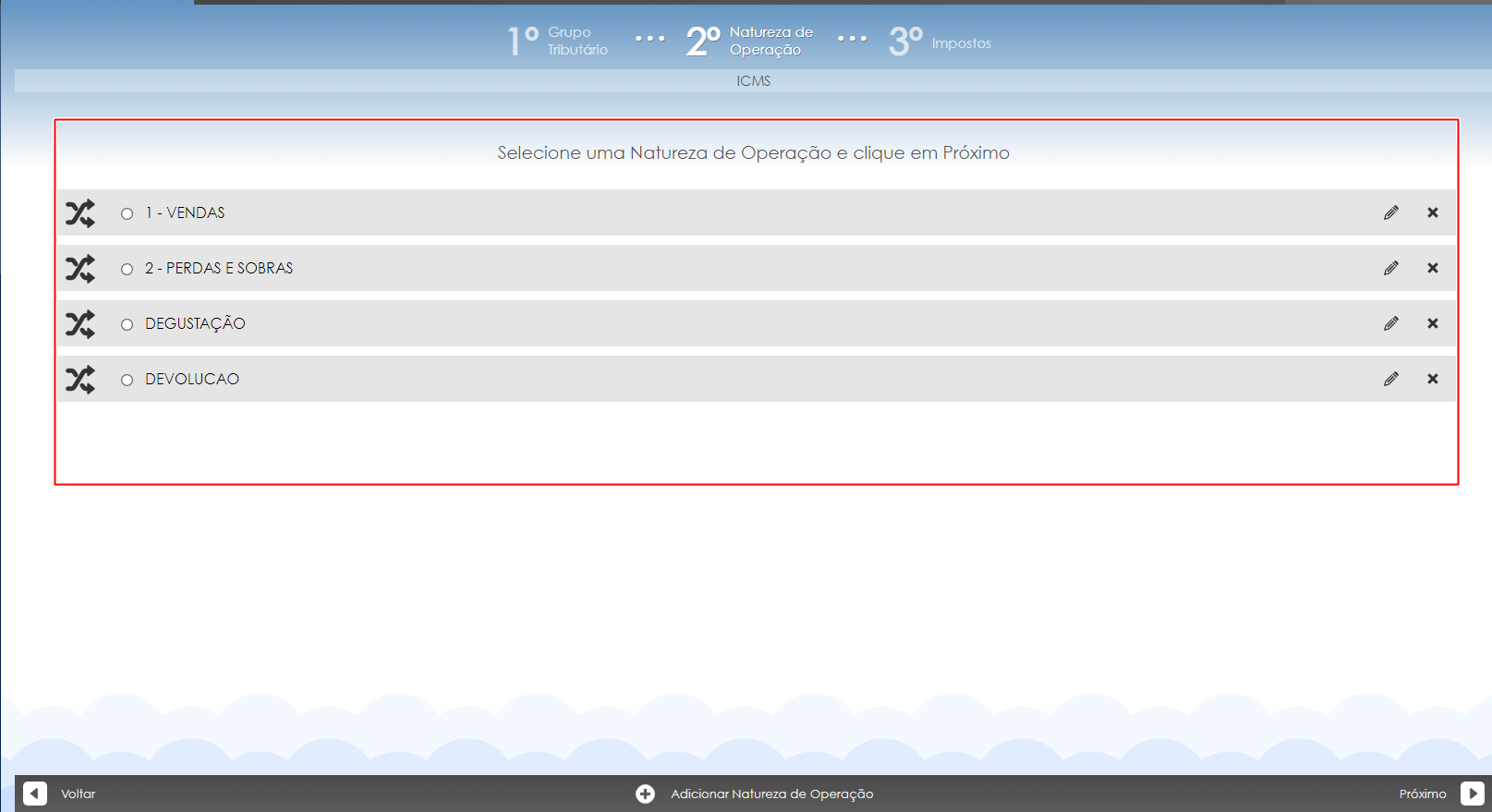
Aqui também é possível cadastrar a natureza na hora clicando em adicionar natureza de operação.

Com a sua natureza definida, clique em próximo.

Agora é possível também adicionar as informações de alíquotas de CBS e IBS no ultim passo por fim só clicar em concluir.
Observação: Todos os dados demonstrados a seguir são meramente ilustrativos, o preenchimento destes campos devem ser realizados de acordo com o que a contabilidade da loja orientar para não acontecer nenhuma cobrança indevida de impostos a loja
Será aberto a tela para definir seus impostos, Regime do ICMS é possível informar se será usado impostos do simples nacional ou regime normal..

Em tipo de ICMS, pode ser definido os CSOSNs/CST que vão ser puxados, com ICMS ira constar os 102,103,300,900 etc, com ICMS ST ira constar, 201,400,500, etc.

No campo CST/CSOSN ira constar os dados do ICMS para definir no grupo, as informações deste campo são necessariamente dependentes do que ser informado em tipo de ICMS.

Importante: Dependendo do CST/CSOSN que informar será habilitado mais campos para preenchimento, preencha os demais de acordo com o que for orientado pela sua contabilidade.
Com os campos definidos clique em próximo.

Será passado para a aba ICMS UF Dest esta tela é para definir alíquotas para operações interestaduais, caso seja apenas para vendas em seu PDV ela pode ser ignorada e clicar em próximo

Em seguida será aberto o campo para configuração do PIS, COFINS e IPI
Para definir o PIS, localize o campo CST- PIS e defina o que precisa de acordo com o que sua contabilidade passar, o mesmo vale para COFINs e IPI .

Importante: Com o que for passado pela sua contabilidade for um CST diferente de 49 obrigatoriamente tem que ser informado uma alíquota também passada pela contabilidade.
Caso a sua loja utiliza a ECF basta informar apenas a alíquota da sua ECF

Com os campos definidos clique em concluir para finalizar

Importante: É de extrema importância que os impostos cadastrados no grupo estejam corretos ou seja imposto validos aceitos pela receita, caso seja informado algo errado ou falte algo o que irá causar a rejeição, seu produto não irá descer para o PDV mesmo após a revisão
Ainda com dúvidas?
Abra um chamado atraves do nosso Whatsapp — Clicando
AQUI
ou chamando no número (11) 998731621
OU abra um chamado clicando no botão
 que está no canto inferior direito de sua tela para iniciar um atendimento.
Essas informações foram úteis?